


Step 01 & 02
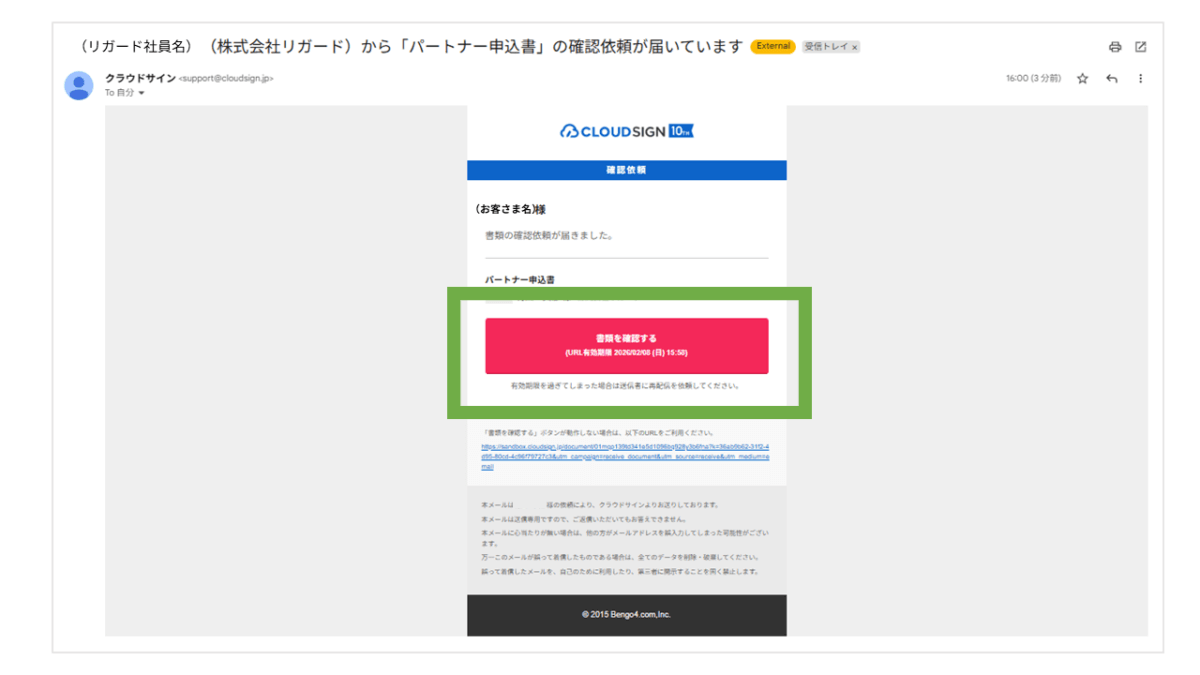
メールの確認
①クラウドサインから「○○様(株式会社リガード)から「○○(契約書名)」の確認依頼が届いています」というメールが届きます。
②メールを開き、「書類を確認する」という赤いボタンを押してください。

🔍 画像をタップして拡大
Step 03
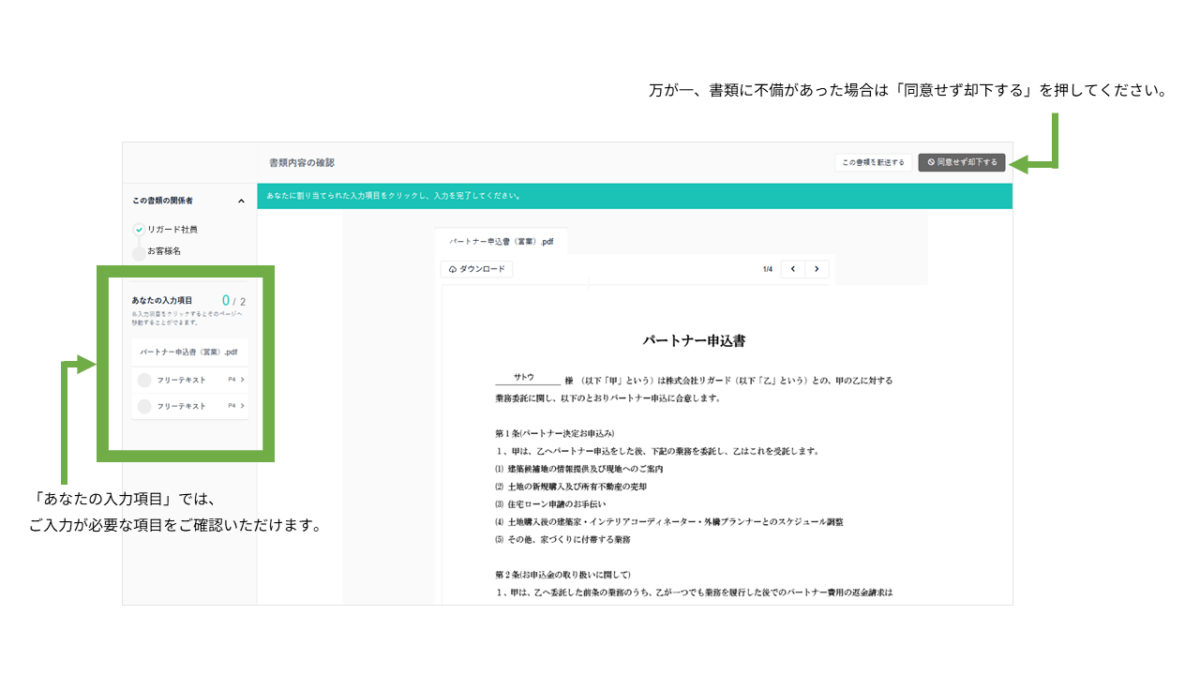
書類内容の確認・入力
書類の内容をご確認ください。書類によっては、必要事項の入力をお願いする場合がございます。
※ 入力が不要な書類もございます。

🔍 画像をタップして拡大
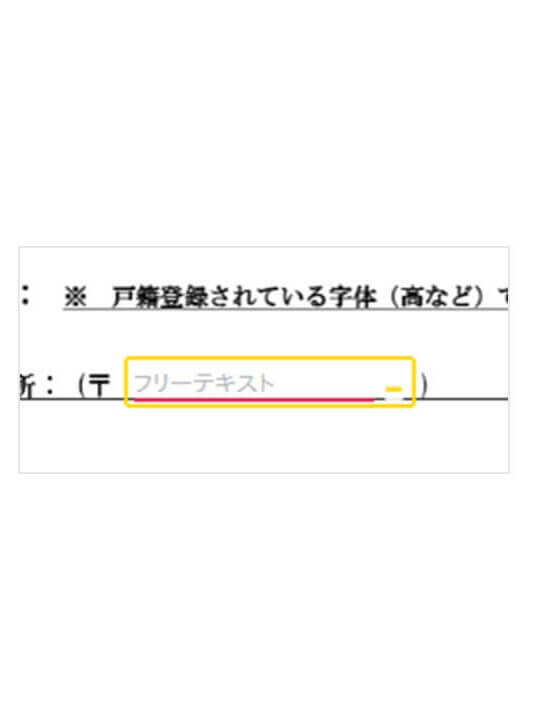
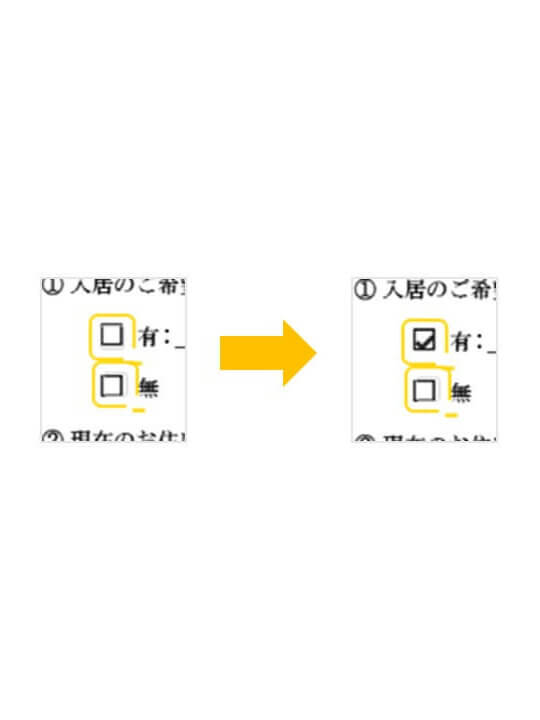
入力欄は以下の二種類がございます。
①テキスト入力欄

細長い四角には文字入力をお願いいたします。赤く下線が引かれているものがご入力が必要な項目です。
②チェックボックス

黄色い四角のマークを押していただくとチェックが入れられます。チェックを消したい場合はもう一度、四角を押してください。
Step 04
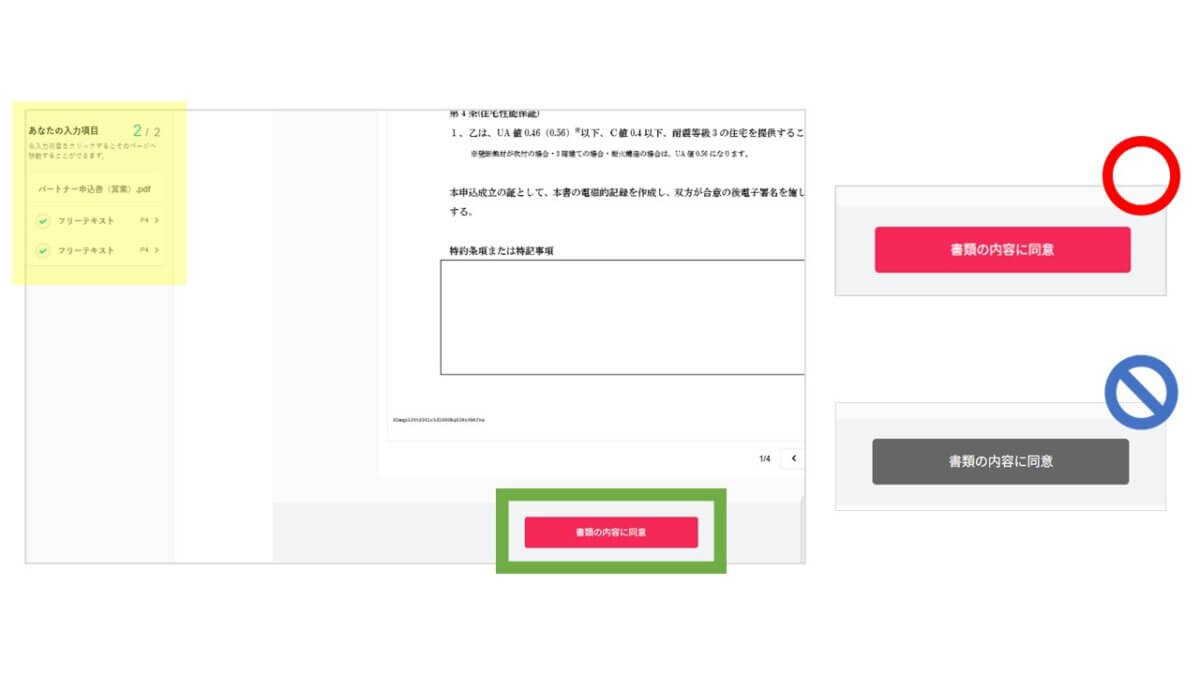
書類内容への同意
内容の確認および入力が完了しましたら、下の「書類の内容に同意」を押してください。
※「書類の内容に同意」が灰色の場合は、入力箇所が残っていますので、「あなたの入力項目」からご確認ください。

🔍 画像をタップして拡大
Step 05
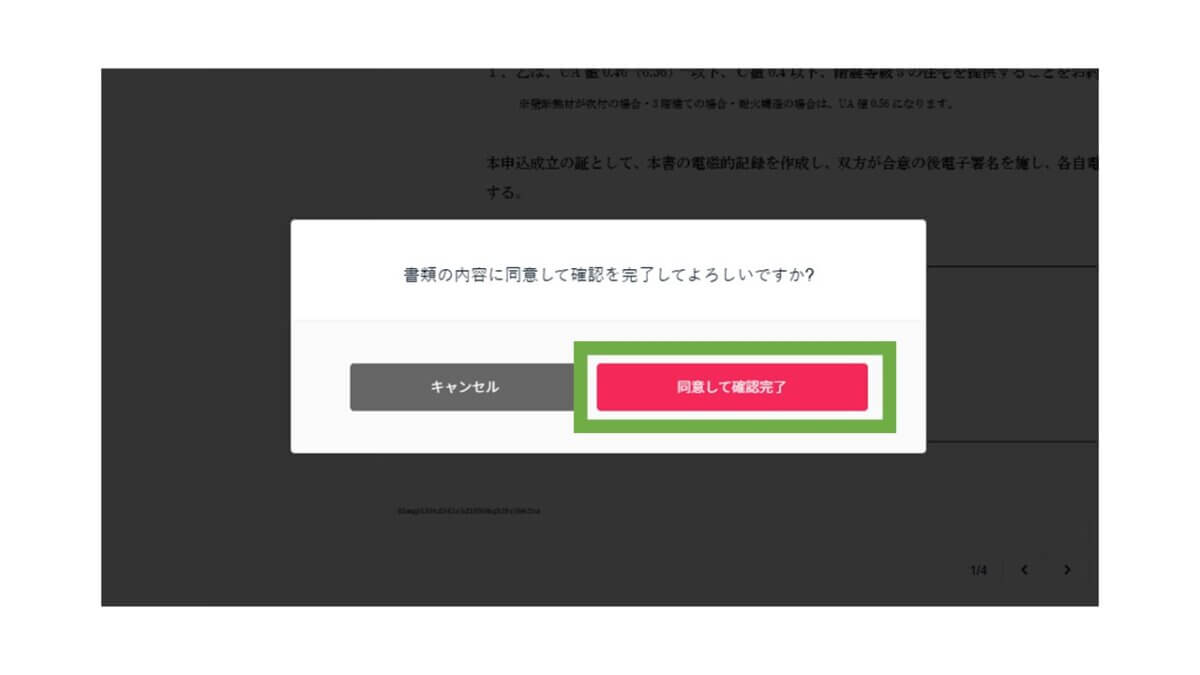
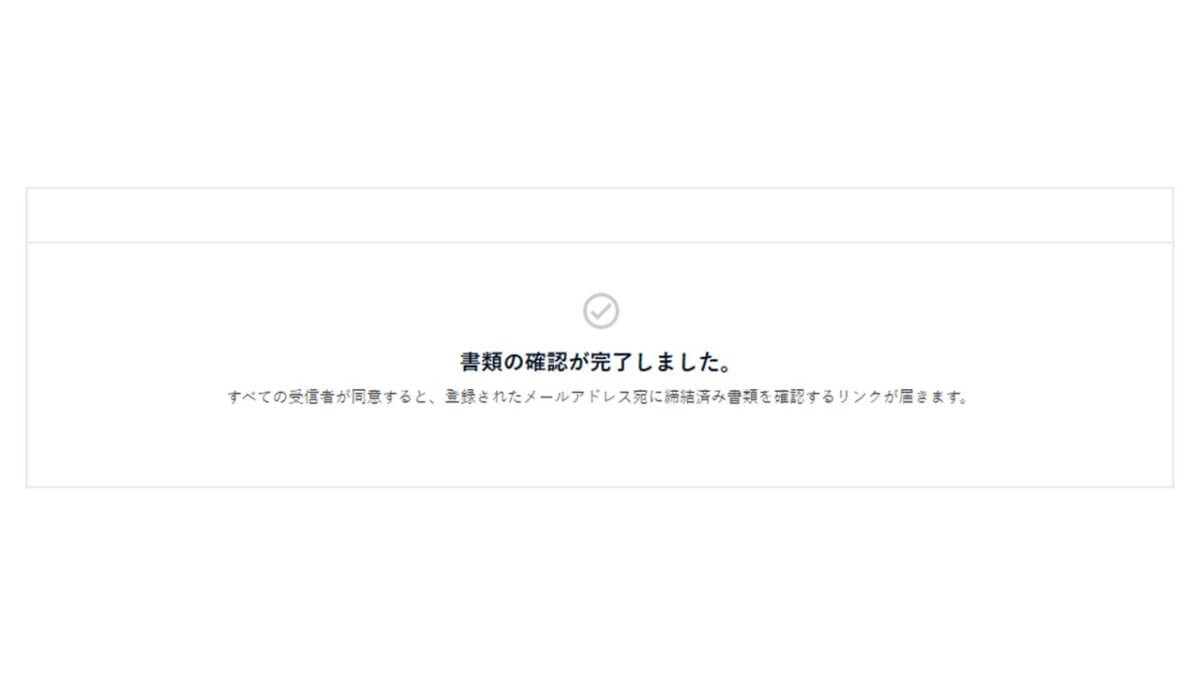
締結完了
「同意して確認完了」を押してください。

「書類の確認が完了しました」と表示されましたら契約締結完了です。お手続きは以上でございます。

🔍 画像をタップして拡大

